
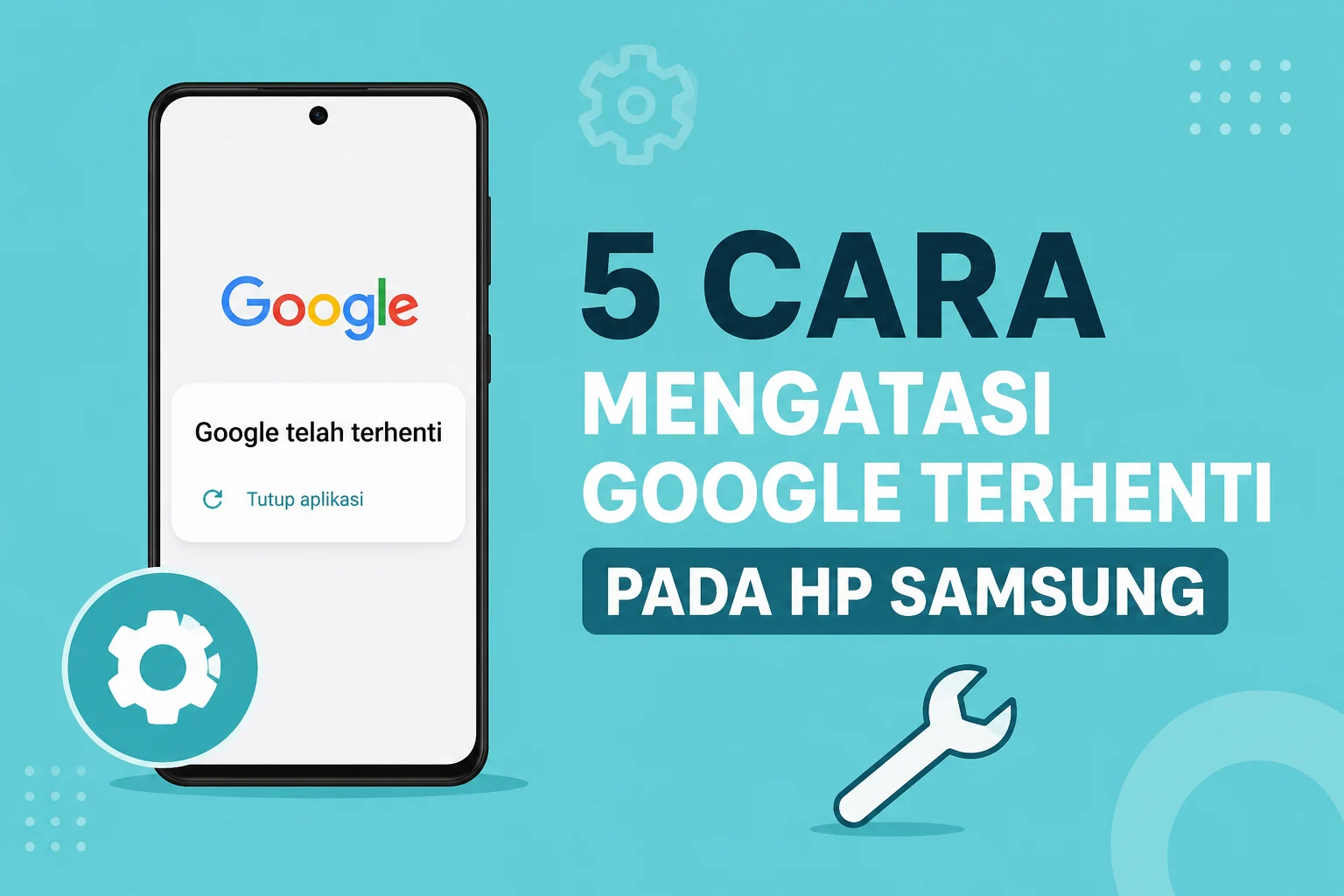
Munculnya notifikasi “Google Terus Berhenti” atau “Google Telah Terhenti” di HP Samsung tentu sangat mengganggu. Masalah ini biasanya muncul secara tiba-tiba saat membuka aplikasi tertentu, menggunakan Google Search, atau bahkan ketika smartphone baru saja dinyalakan.
Walaupun terlihat serius, sebenarnya masalah Google terhenti dapat disebabkan oleh berbagai faktor sederhana, seperti cache yang menumpuk, data aplikasi yang rusak, bug sistem, hingga pembaruan aplikasi yang tidak berjalan sempurna. Kabar baiknya, sebagian besar kasus dapat diatasi tanpa harus membawa perangkat ke tempat servis.
Layanan Google merupakan komponen penting pada sistem Android. Ketika layanan ini mengalami gangguan, beberapa aplikasi yang terhubung dengan akun Google juga bisa ikut bermasalah. Oleh karena itu, Anda perlu segera mengatasinya agar smartphone dapat digunakan secara normal kembali.
Berikut beberapa cara yang bisa dicoba untuk mengatasi Google terhenti pada HP Samsung.
1. Restart Smartphone Samsung
Langkah pertama yang paling mudah adalah melakukan restart perangkat. Banyak pengguna menganggap cara ini terlalu sederhana, padahal restart mampu memperbaiki berbagai error ringan yang terjadi pada sistem Android.
Saat perangkat digunakan dalam waktu lama, beberapa proses sistem dapat mengalami gangguan atau konflik. Dengan melakukan restart, seluruh layanan akan dimuat ulang sehingga error yang menyebabkan Google terhenti bisa hilang.
- Tekan dan tahan tombol Power.
- Pilih menu Restart atau Muat Ulang.
- Tunggu hingga proses restart selesai.
- Setelah perangkat menyala kembali, coba buka aplikasi Google.
Jika notifikasi Google terhenti masih muncul, lanjutkan ke metode berikutnya.
2. Hapus Cache dan Data Aplikasi Google
Cache berfungsi untuk mempercepat kinerja aplikasi. Namun jika cache sudah terlalu banyak atau mengalami kerusakan, justru dapat menyebabkan aplikasi Google tidak berjalan dengan normal.
Menghapus cache dan data aplikasi akan memaksa sistem membuat file baru yang lebih segar sehingga berbagai error dapat diperbaiki.
- Buka menu Pengaturan.
- Masuk ke menu Aplikasi.
- Cari dan pilih aplikasi Google.
- Masuk ke bagian Penyimpanan.
- Tekan Hapus Cache.
- Selanjutnya pilih Hapus Data.
Setelah selesai, buka kembali aplikasi Google dan login ulang jika diperlukan.
3. Paksa Berhenti Aplikasi Google
Apabila aplikasi Google mengalami error saat berjalan di latar belakang, Anda bisa mencoba menghentikannya secara paksa. Cara ini akan menutup seluruh proses Google yang sedang aktif sehingga sistem dapat menjalankannya kembali dari awal.
Metode ini cukup efektif untuk mengatasi masalah yang disebabkan oleh bug sementara atau proses aplikasi yang tidak berjalan sebagaimana mestinya.
- Buka Pengaturan.
- Pilih menu Aplikasi.
- Cari aplikasi Google.
- Tekan tombol Paksa Berhenti.
- Pilih OK untuk konfirmasi.
Setelah itu, buka kembali aplikasi Google dan periksa apakah masalah sudah teratasi.
4. Perbarui Aplikasi Google
Terkadang masalah Google terhenti muncul karena aplikasi yang digunakan sudah terlalu lama atau mengalami bug pada versi tertentu. Oleh sebab itu, memperbarui aplikasi Google bisa menjadi solusi yang cukup efektif.
Pembaruan aplikasi biasanya membawa perbaikan bug, peningkatan keamanan, dan optimasi performa sehingga berbagai masalah dapat teratasi.
- Buka aplikasi Google Play Store.
- Cari aplikasi Google.
- Jika tersedia pembaruan, tekan tombol Update.
- Tunggu hingga proses selesai.
- Restart smartphone agar perubahan diterapkan dengan sempurna.
Pastikan juga koneksi internet stabil selama proses pembaruan berlangsung.
5. Factory Reset HP Samsung
Jika seluruh cara di atas belum berhasil, solusi terakhir yang bisa dicoba adalah melakukan factory reset. Metode ini akan mengembalikan sistem ke kondisi awal seperti saat pertama kali keluar dari pabrik.
Sebelum melakukan reset, pastikan seluruh data penting sudah dicadangkan terlebih dahulu karena proses ini akan menghapus aplikasi, foto, video, dokumen, dan data lainnya yang tersimpan di memori internal.
- Buka menu Pengaturan.
- Pilih Manajemen Umum.
- Masuk ke menu Reset.
- Pilih Reset Data Pabrik.
- Tekan tombol Reset.
- Pilih Hapus Semua.
- Tunggu hingga proses reset selesai.
Setelah perangkat kembali menyala, lakukan pengaturan awal dan login menggunakan akun Google yang sama.
Penyebab Google Terhenti di HP Samsung
Sebelum melakukan perbaikan, ada baiknya mengetahui beberapa penyebab umum munculnya pesan Google terhenti, antara lain:
- Cache aplikasi Google yang rusak atau menumpuk.
- Data aplikasi mengalami error.
- Pembaruan aplikasi Google tidak sempurna.
- Ruang penyimpanan hampir penuh.
- Bug pada sistem operasi Android.
- Kesalahan setelah melakukan root atau modifikasi sistem.
- Konflik dengan aplikasi pihak ketiga.
Dengan mengetahui penyebabnya, Anda bisa menentukan solusi yang paling tepat tanpa harus langsung melakukan reset perangkat.
Kesimpulan
Masalah Google terhenti pada HP Samsung sebenarnya cukup umum terjadi dan bisa dialami oleh berbagai tipe perangkat. Untuk mengatasinya, Anda dapat mencoba beberapa metode mulai dari restart smartphone, menghapus cache aplikasi Google, melakukan paksa berhenti, memperbarui aplikasi, hingga factory reset sebagai langkah terakhir.
Disarankan untuk mencoba setiap metode secara berurutan dari yang paling mudah terlebih dahulu. Dengan begitu, masalah dapat teratasi tanpa risiko kehilangan data penting yang tersimpan di perangkat.