
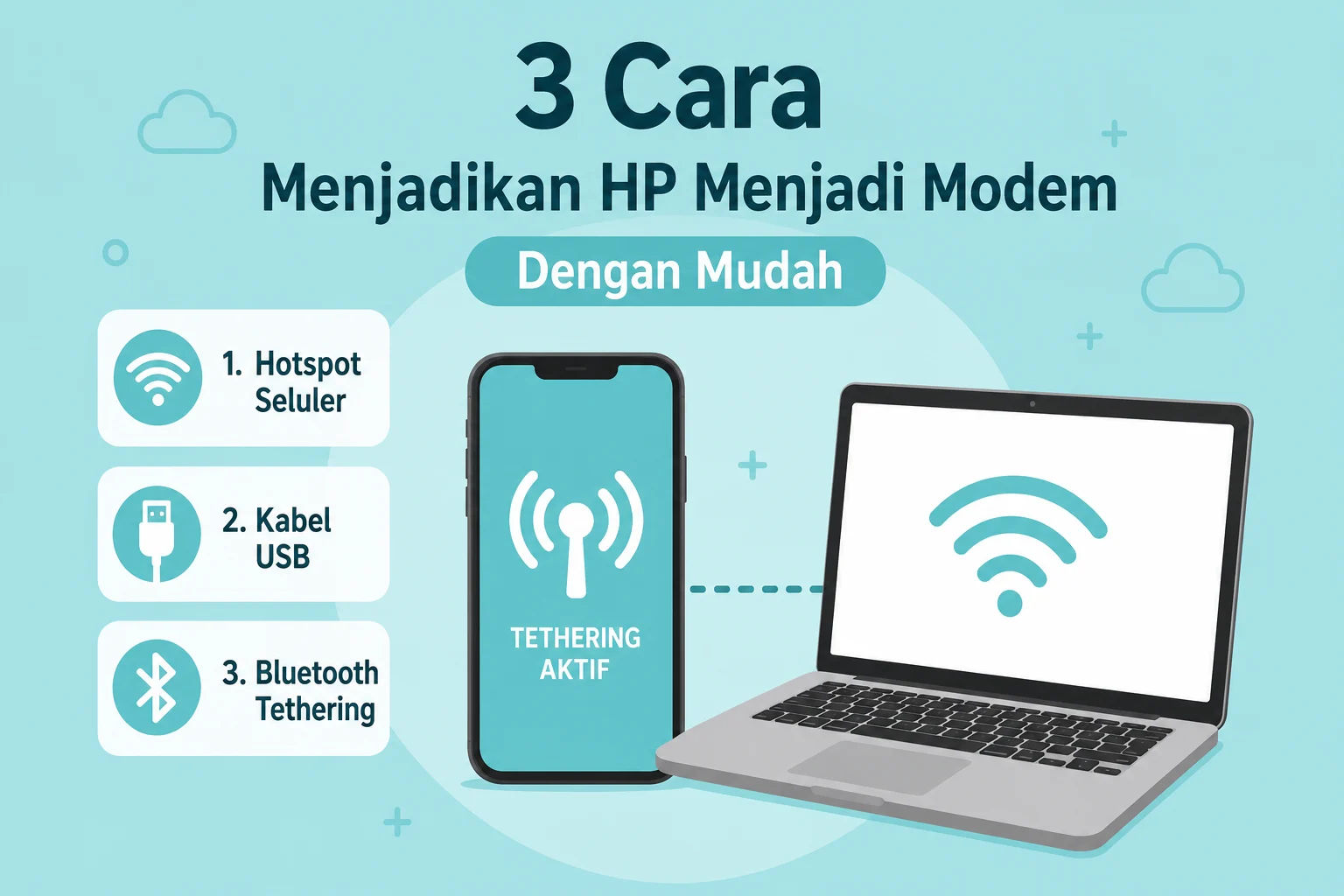
Jika modem di rumah sedang mengalami masalah, kamu tetap bisa menghubungkan komputer atau laptop ke internet dengan memanfaatkan HP sebagai modem. Fitur ini memanfaatkan koneksi data seluler pada smartphone sehingga perangkat lain dapat mengakses internet tanpa memerlukan modem tambahan.
Sebelum memulai, pastikan sinyal seluler di lokasi kamu stabil dan kuota internet masih mencukupi agar koneksi tetap lancar.
Saat ini hampir semua smartphone Android maupun iPhone telah mendukung fitur Tethering atau Penambatan, yang memungkinkan internet dibagikan melalui beberapa metode, yaitu Hotspot Seluler, USB Tethering, dan Bluetooth Tethering.
Cara Menjadikan HP Menjadi Modem
1. Menggunakan Hotspot Seluler
Hotspot Seluler merupakan cara yang paling mudah dan paling sering digunakan karena praktis serta tidak memerlukan kabel tambahan. Selain membagikan internet, kamu juga dapat mengatur nama hotspot, kata sandi, hingga jumlah perangkat yang dapat terhubung.
Cara Mengaktifkan Hotspot Seluler
- Buka menu Pengaturan di HP.
- Masuk ke menu Koneksi atau Jaringan & Internet.
- Pilih Hotspot Seluler dan Penambatan.
- Aktifkan Hotspot Seluler.
- Atur nama hotspot (SSID), password, dan pengaturan keamanan.
- Pilih keamanan WPA2 agar koneksi lebih aman.
- Atur jumlah perangkat yang boleh terhubung jika diperlukan.
- Simpan semua pengaturan.
Cara Menghubungkan Komputer
- Aktifkan Hotspot Seluler di HP.
- Buka daftar jaringan WiFi pada komputer.
- Pilih nama hotspot milik HP.
- Klik Connect.
- Masukkan password hotspot.
- Tunggu hingga komputer berhasil terhubung ke internet.
Metode ini menjadi pilihan utama karena mudah digunakan dan mampu menghubungkan beberapa perangkat sekaligus.
2. Menggunakan Kabel USB
USB Tethering cocok digunakan apabila kamu menginginkan koneksi internet yang lebih stabil. Karena menggunakan kabel USB, gangguan sinyal biasanya lebih sedikit dibandingkan hotspot WiFi.
Cara Menggunakan USB Tethering
- Hubungkan HP ke komputer menggunakan kabel USB.
- Buka menu Pengaturan.
- Masuk ke menu Jaringan atau Network.
- Pilih menu Tethering.
- Aktifkan USB Tethering.
- Tunggu hingga komputer menginstal driver secara otomatis.
- Setelah selesai, komputer akan langsung terhubung ke internet.
Metode ini hanya dapat digunakan untuk satu perangkat, tetapi biasanya memberikan koneksi yang lebih stabil dan cepat.
3. Melalui Bluetooth Tethering
Bluetooth Tethering dapat menjadi alternatif ketika kamu tidak ingin menggunakan hotspot maupun kabel USB. Sebelum menggunakannya, pastikan komputer telah memiliki Bluetooth dan driver yang sesuai.
Cara Menggunakan Bluetooth Tethering
- Aktifkan Bluetooth Tethering di HP.
- Nyalakan Bluetooth pada komputer.
- Buka Control Panel > Devices and Printers > Add a Device.
- Pilih perangkat HP yang muncul.
- Klik Next untuk memulai proses pairing.
- Saat muncul kode verifikasi, pilih Pair di HP dan Yes di komputer.
- Setelah pairing berhasil, kembali ke menu Devices and Printers.
- Klik kanan perangkat HP yang sudah terhubung.
- Pilih Connect Using > Access Point.
- Tunggu hingga komputer berhasil terhubung ke internet melalui Bluetooth.
Kecepatan Bluetooth Tethering memang tidak secepat hotspot WiFi atau USB Tethering, tetapi tetap dapat menjadi solusi ketika kedua metode tersebut tidak tersedia.
Penutup
Menjadikan HP sebagai modem merupakan solusi praktis ketika modem utama mengalami gangguan atau saat tidak tersedia jaringan WiFi. Kamu dapat memilih metode yang paling sesuai dengan kebutuhan, baik melalui Hotspot Seluler, USB Tethering, maupun Bluetooth Tethering.
Dengan mengikuti langkah-langkah di atas, komputer atau laptop dapat tetap terhubung ke internet menggunakan jaringan seluler dari smartphone. Semoga panduan ini bermanfaat dan selamat mencoba.