
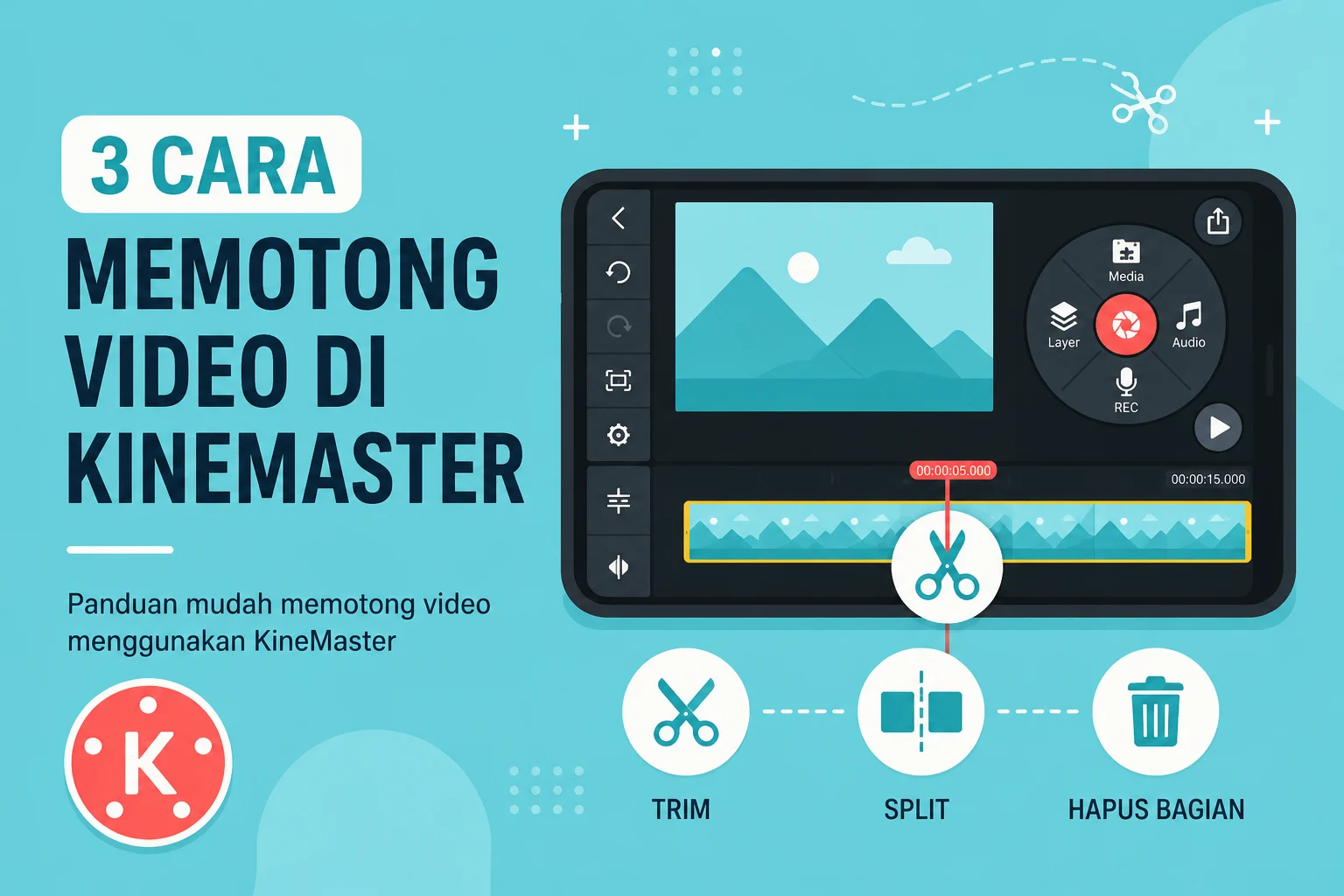
KineMaster merupakan aplikasi edit video yang dapat digunakan di perangkat Android, iPhone, maupun PC. Dengan aplikasi ini, pengguna bisa melakukan berbagai proses penyuntingan video, termasuk memotong bagian yang tidak diperlukan agar hasil video menjadi lebih rapi dan profesional.
Selain memiliki fitur yang lengkap, KineMaster juga mendukung berbagai format file sehingga cocok digunakan oleh pemula maupun editor berpengalaman. Berikut panduan lengkap untuk memotong video menggunakan KineMaster.
1. Cara Mendownload Aplikasi KineMaster
Sebelum mulai mengedit video, pastikan aplikasi KineMaster sudah terpasang pada perangkat Anda.
Beberapa cara mendapatkannya yaitu:
- Android: Unduh melalui Google Play Store.
- iPhone/iPad: Unduh melalui App Store.
- PC: Gunakan versi yang tersedia melalui situs resmi atau emulator Android.
Disarankan untuk selalu mengunduh aplikasi dari sumber resmi agar perangkat tetap aman dan terhindar dari malware maupun aplikasi yang telah dimodifikasi.
2. Tentukan Format File yang Akan Diedit
Sebelum mengimpor video ke dalam proyek, pastikan format file yang digunakan telah didukung oleh KineMaster agar proses editing berjalan lancar.
Format Video
- MP4
- MOV
- 3GP
Dengan codec video:
- H.264 (AVC)
- H.265 (HEVC)
Dan codec audio:
- AAC
- PCM
Perlu diketahui bahwa tidak semua video dengan format tersebut dapat dibuka apabila spesifikasi codec atau resolusinya melebihi kemampuan perangkat yang digunakan.
Format Audio
- MP3
- AAC / M4A
- WAV
File audio yang dilindungi DRM (Digital Rights Management) tidak dapat digunakan di dalam proyek KineMaster.
Format Gambar
- JPEG
- PNG
- WebP
- BMP
- GIF
3. Memotong Video di KineMaster
Memotong video di KineMaster sangat mudah dilakukan. Ikuti langkah-langkah berikut:
- Buka aplikasi KineMaster.
- Tekan tombol Plus (+) untuk membuat proyek baru.
- Pilih rasio layar sesuai kebutuhan.
- Masuk ke menu Media.
- Pilih video yang ingin diedit.
- Ketuk klip video pada timeline hingga menu pengeditan muncul.
- Tekan ikon Gunting (Trim/Split).
- Pilih metode pemotongan sesuai kebutuhan.
Pilihan Menu Pemotongan
- Trim to Left of Playhead — Memotong seluruh bagian video yang berada di sebelah kiri posisi playhead.
- Trim to Right of Playhead — Memotong seluruh bagian video yang berada di sebelah kanan posisi playhead.
- Split at Playhead — Membagi video menjadi dua atau beberapa bagian tanpa menghapus klip sehingga masing-masing bagian dapat diedit secara terpisah.
Setelah video dipotong, Anda juga dapat menambahkan musik, efek transisi, teks, stiker, filter, maupun melakukan crop agar hasil video terlihat lebih menarik dan profesional.
Akhir Kata
Memotong video di KineMaster merupakan salah satu proses editing yang paling sering dilakukan. Dengan memanfaatkan fitur Trim dan Split, Anda dapat menghilangkan bagian yang tidak diperlukan, membagi video menjadi beberapa klip, hingga menyusun ulang urutan video sesuai kebutuhan.
Selain itu, KineMaster juga menyediakan berbagai fitur pendukung seperti penambahan musik, efek visual, transisi, teks, dan filter sehingga hasil video menjadi lebih menarik dan layak dipublikasikan di media sosial maupun YouTube.