
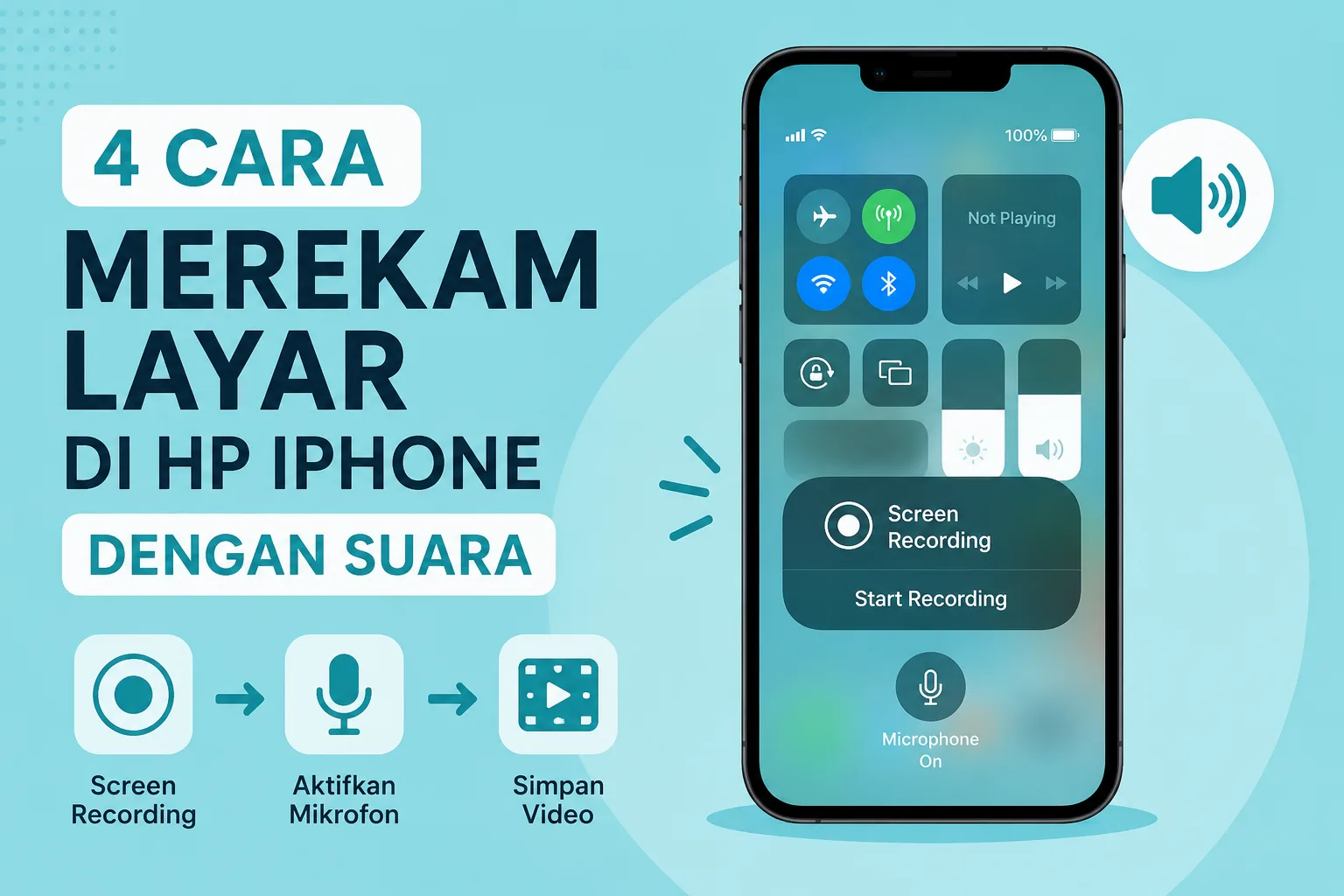
Perkembangan teknologi membuat aktivitas merekam layar smartphone semakin sering dilakukan. Banyak pengguna memanfaatkan fitur ini untuk membuat video tutorial, membagikan cara penggunaan aplikasi, merekam permainan, hingga membuat konten untuk media sosial.
Pada perangkat iPhone, fitur rekam layar atau screen recording sudah tersedia secara bawaan. Jadi, pengguna tidak perlu menginstal aplikasi tambahan untuk mengambil video dari tampilan layar.
Menariknya, fitur ini juga dapat digunakan untuk merekam suara melalui mikrofon. Dengan begitu, hasil video tidak hanya menampilkan aktivitas layar, tetapi juga dapat menyertakan penjelasan suara dari pengguna.
Bagi pengguna yang baru menggunakan iPhone, mungkin masih sedikit bingung mengenai cara mengaktifkan dan menggunakan fitur tersebut. Berikut langkah lengkap cara merekam layar di HP iPhone dengan suara.
Cara Merekam Layar di HP iPhone dengan Suara
Sebelum melakukan perekaman, pastikan fitur Screen Recording sudah tersedia pada menu Control Center. Jika belum ada, pengguna perlu menambahkannya terlebih dahulu melalui pengaturan iPhone.
1. Mengaktifkan Fitur Rekam Layar di Pengaturan iPhone
Langkah pertama yang harus dilakukan adalah memasukkan fitur rekam layar ke dalam Control Center. Menu ini nantinya akan memudahkan pengguna ketika ingin mulai melakukan perekaman.
Berikut cara mengaktifkan fitur Screen Recording:
- Buka aplikasi Pengaturan pada iPhone.
- Scroll ke bawah lalu pilih menu Pusat Kontrol (Control Center).
- Cari opsi Perekaman Layar (Screen Recording).
- Tekan tombol Tambah (+) agar fitur masuk ke daftar Control Center.
Jika sudah berhasil ditambahkan, ikon rekam layar akan muncul ketika pengguna membuka Control Center. Setelah itu fitur dapat digunakan kapan saja tanpa harus masuk kembali ke menu pengaturan.
2. Memulai Rekam Layar Menggunakan Control Center
Setelah fitur Screen Recording aktif, pengguna dapat langsung melakukan perekaman layar dengan beberapa langkah sederhana.
- Buka tampilan layar yang ingin direkam.
- Geser layar untuk membuka Control Center.
- Tekan ikon Screen Recording.
- Tunggu hitungan mundur selama tiga detik.
- iPhone akan mulai merekam seluruh aktivitas pada layar.
Saat proses perekaman berlangsung, biasanya akan muncul tanda indikator berwarna merah pada bagian atas layar. Tanda tersebut menunjukkan bahwa sistem sedang mengambil rekaman video.
Untuk menghentikan rekaman, pengguna cukup menekan indikator merah tersebut kemudian memilih opsi berhenti. Video hasil rekaman akan langsung tersimpan secara otomatis pada aplikasi Foto.
3. Cara Merekam Layar iPhone Sekaligus Mengaktifkan Suara
Secara bawaan, fitur rekam layar iPhone hanya mengambil tampilan visual. Jika ingin memasukkan suara dari mikrofon, pengguna perlu mengaktifkannya secara manual.
Berikut langkah untuk merekam layar iPhone dengan suara:
- Buka menu Control Center dengan menggeser layar.
- Tekan dan tahan ikon Screen Recording.
- Akan muncul tampilan pengaturan tambahan untuk rekaman.
- Tekan ikon Mikrofon hingga statusnya berubah menjadi aktif.
- Pilih tombol Mulai Rekam.
Setelah hitungan mundur selesai, iPhone akan mulai merekam layar sekaligus suara dari mikrofon. Cara ini cocok digunakan ketika ingin membuat video tutorial yang membutuhkan penjelasan langsung.
Misalnya saat menjelaskan penggunaan aplikasi, memberikan panduan permainan, atau membuat video edukasi yang membutuhkan narasi suara.
4. Mengedit Video Hasil Rekaman Layar iPhone
Setelah selesai melakukan perekaman, hasil video biasanya masih membutuhkan sedikit pengeditan agar terlihat lebih rapi. iPhone sudah menyediakan aplikasi Foto yang dapat digunakan untuk melakukan edit sederhana.
Beberapa pengaturan yang dapat dilakukan seperti:
- Memotong bagian video yang tidak diperlukan.
- Menghapus bagian awal atau akhir rekaman.
- Menyesuaikan durasi video.
- Menyimpan hasil edit sebagai file baru.
Untuk mengedit video, buka aplikasi Foto, kemudian pilih video hasil rekaman layar. Setelah itu tekan menu Edit dan atur bagian video sesuai kebutuhan.
Gunakan penggeser pada bagian bawah video untuk memilih bagian yang ingin dipertahankan. Jika sudah selesai, tekan tombol Selesai untuk menyimpan perubahan.
Tips Agar Hasil Rekam Layar iPhone Lebih Bagus
Agar video yang dihasilkan terlihat lebih profesional, ada beberapa hal yang bisa diperhatikan sebelum mulai merekam.
- Pastikan kapasitas penyimpanan iPhone masih mencukupi.
- Bersihkan notifikasi agar tidak muncul saat proses rekaman berlangsung.
- Gunakan koneksi internet yang stabil jika sedang merekam aktivitas online.
- Pastikan mikrofon aktif jika membutuhkan suara tambahan.
- Gunakan posisi layar yang sesuai agar tampilan video lebih nyaman dilihat.
Dengan memanfaatkan fitur bawaan iPhone, aktivitas merekam layar menjadi lebih mudah dan praktis. Pengguna dapat membuat video berkualitas tanpa perlu memasang aplikasi tambahan.
Baik untuk kebutuhan membuat konten, memberikan tutorial, maupun menyimpan aktivitas tertentu di layar, fitur Screen Recording iPhone dapat menjadi solusi yang cepat dan sederhana.